
목차
사이트를 만들기 시작하면서 먼저 정한 것은 기능보다 이름이었다. 이름이 정해져야 주소도 정할 수 있고, 주소가 정해져야 처음 보는 사람에게도 이 사이트가 무엇인지 한 번에 전달할 수 있다.
Dotorian이라는 이름
Dotorian은 dotori와 -ian을 붙인 말이다. 말 그대로 도토리 사람에 가깝다.
다람쥐는 도토리를 땅에 묻어두고, 가끔 그 사실을 잊어버린다. 그런데 잊힌 도토리 하나가 시간이 지나 참나무가 되기도 한다. 지금 당장 완성되지 않은 기록과 작업도 모으고, 심고, 나누다 보면 나중에는 예상하지 못한 연결이 될 수 있다고 생각했다.
그래서 Dotorian은 나에게 모으고, 심고, 나누는 사람이라는 뜻이다. 블로그 이름도 이 생각에서 정했다.
주소는 dotorian.kro.kr로 정했다
Vercel은 프로젝트를 만들면 기본 *.vercel.app 주소를 준다. 먼저 그 주소에서 사이트가 정상적으로 열리는지 확인한 뒤, 기억하기 쉬운 자체 주소를 붙이기로 했다.
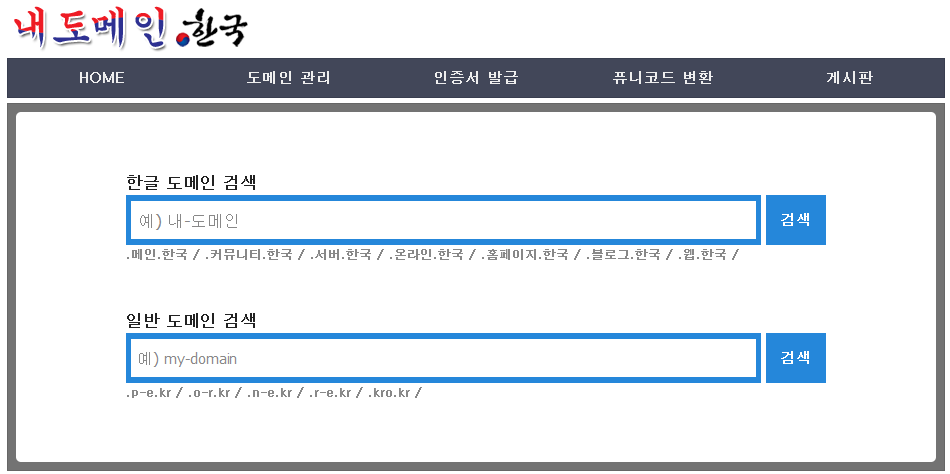
도메인 등록처는 내도메인.한국을 선택했다. 무료로 만들 수 있는 kro.kr 주소를 쓸 수 있고, dotorian.kro.kr처럼 이름을 그대로 읽을 수 있기 때문이다. 가능하면 하이픈(-)이 없는 주소를 추천한다. 말로 전달하기 쉽고, 주소를 다시 확인할 일도 줄어든다.
Vercel 기본 주소부터 확인하기
도메인을 연결하기 전에 Vercel 프로젝트의 기본 주소에서 사이트가 먼저 정상 동작하는지 확인했다. 이 단계가 끝나면, 문제가 DNS 연결인지 사이트 배포 자체인지 구분하기 쉬워진다.
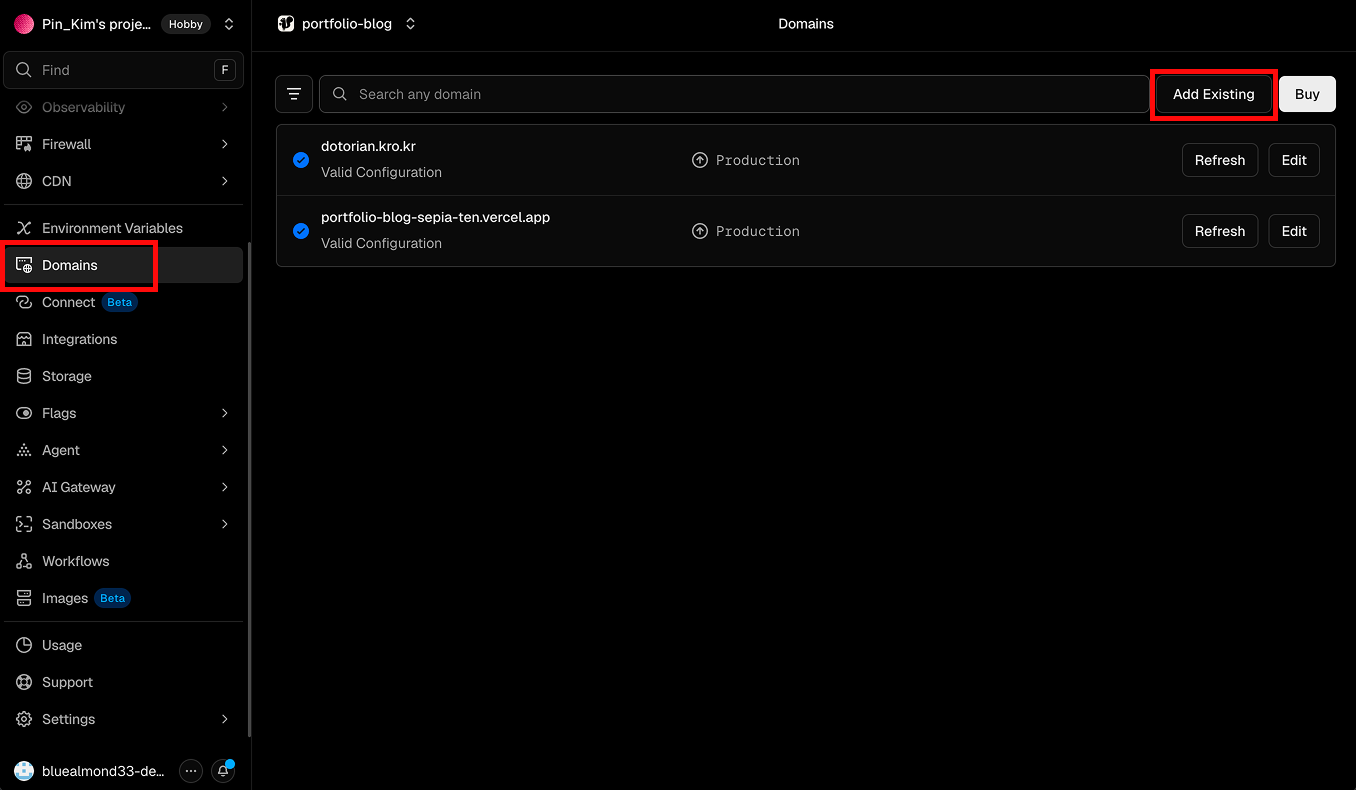
1. Vercel에서 기존 도메인 추가하기
Vercel 프로젝트의 Domains 화면에서 Add Existing을 누른다. 새 도메인을 구매하는 것이 아니라, 내도메인.한국에서 이미 발급한 dotorian.kro.kr 주소를 이 프로젝트에 연결하는 단계다.
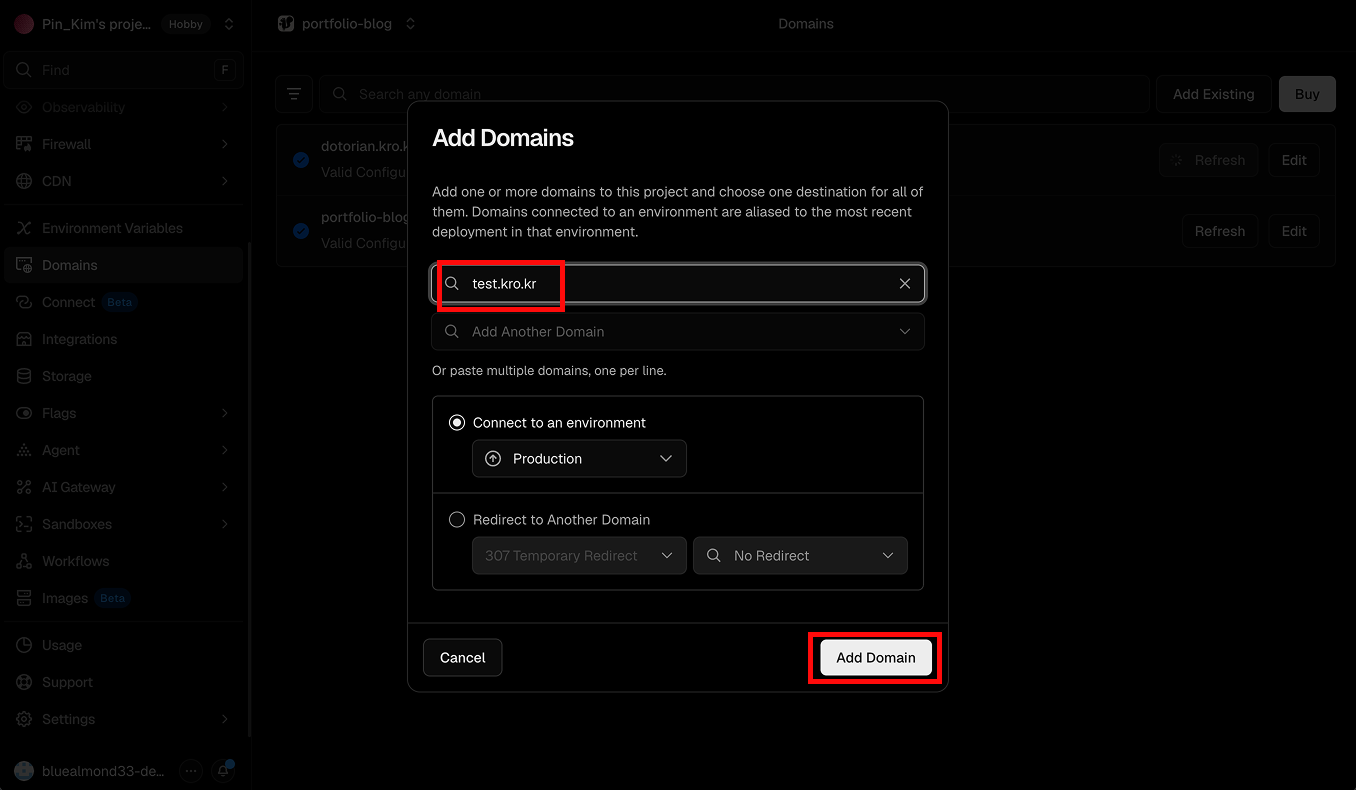
발급한 주소를 입력하고 Add domain을 누른다.
2. Vercel DNS 정보를 내도메인.한국에 입력하기
Vercel은 연결에 필요한 DNS 정보를 보여준다. 이 값은 화면에 표시된 내용을 기준으로 옮긴다. 다른 글의 IP나 인증 문자열을 복사하면 안 된다.
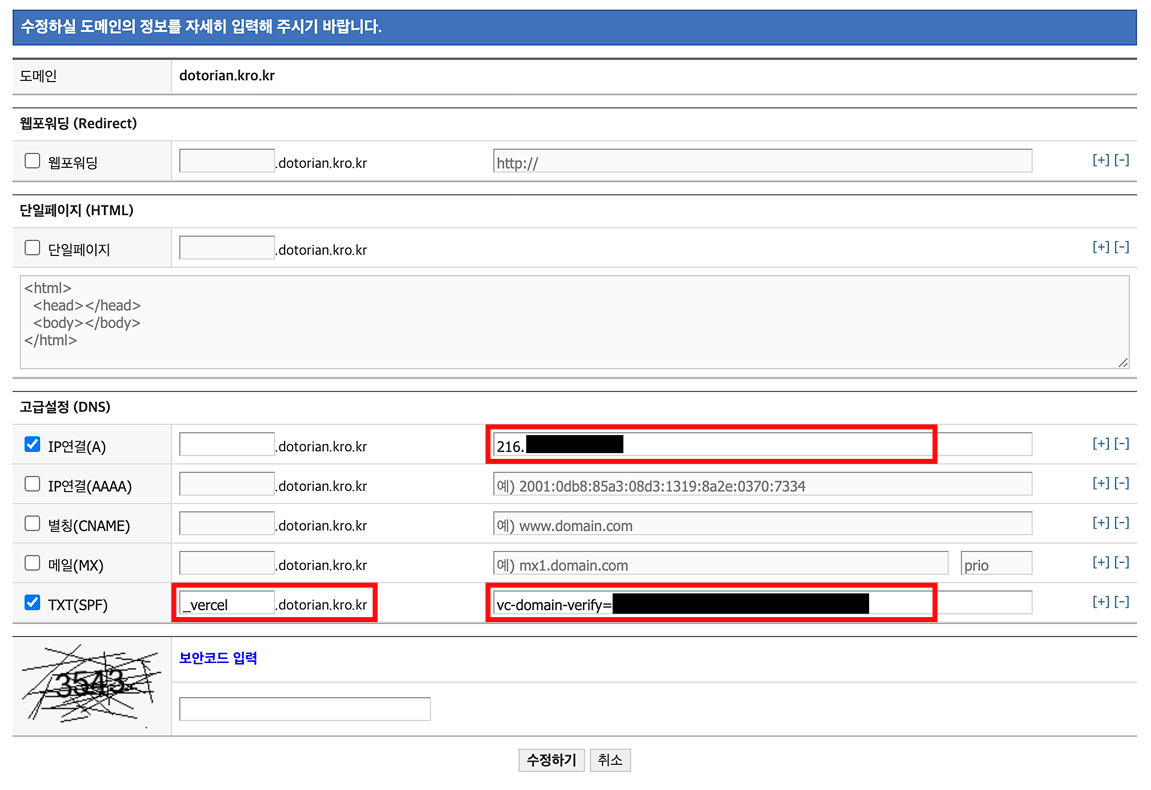
내도메인.한국의 DNS 설정에서 Vercel 안내를 한 줄씩 입력한다.
- Type A 레코드는 Type을
A로 선택한다. - Vercel의 Name 값이
@여도 내도메인.한국의 Name 입력칸에는@를 넣지 않는다. 빈 칸으로 둔다. - IP 주소와 TXT 인증값 등 나머지 항목은 Vercel 화면에 표시된 값 그대로 입력한다.
- Vercel이 TXT 레코드를 안내했다면 Name과 Value도 그대로 옮긴다.
인증용 TXT 값과 계정 식별 정보는 공개 화면에 남기지 않았다. 입력한 뒤에는 수정 버튼을 눌러 저장하고, 아래 화면처럼 A 레코드와 Vercel TXT 인증 레코드가 함께 들어간 상태를 확인한다.
3. Refresh로 연결 확인하기
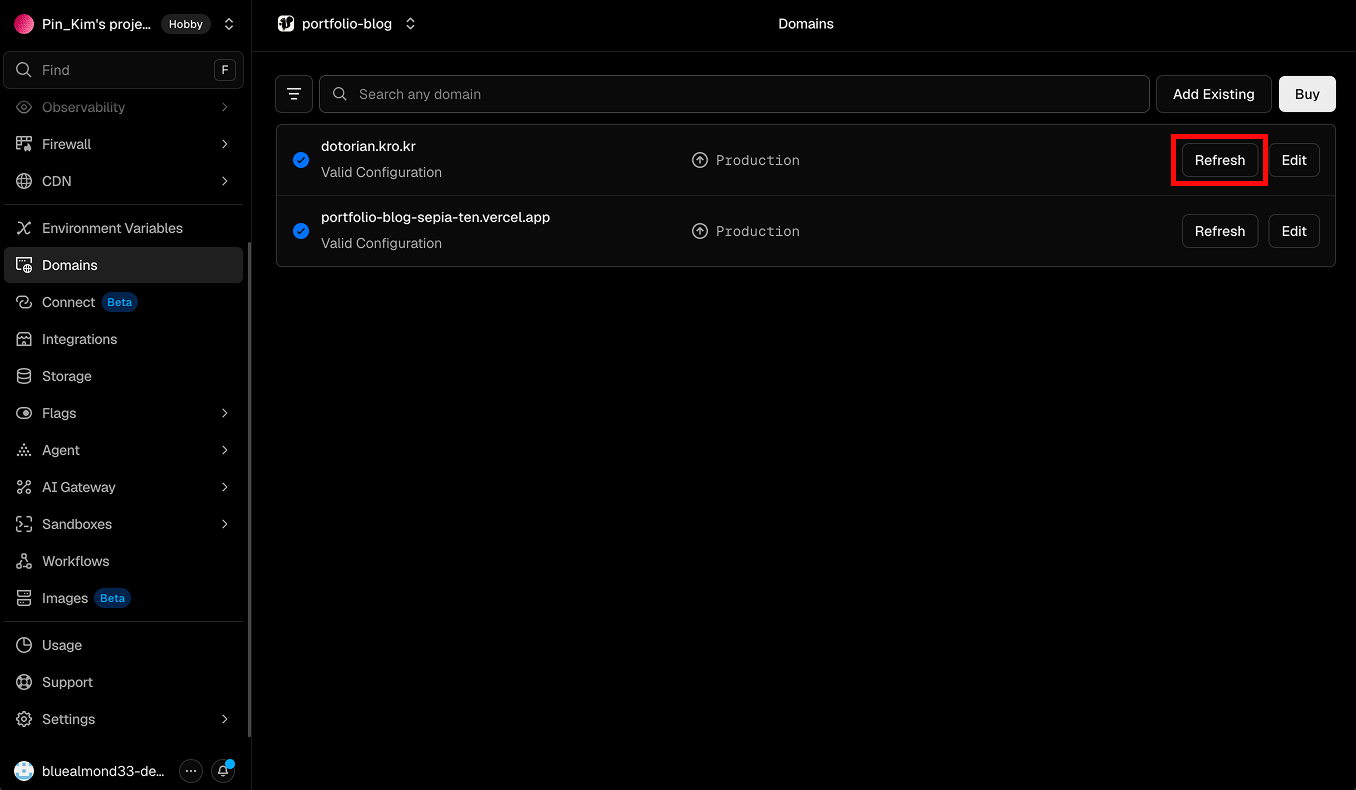
DNS를 저장한 직후에는 연결 상태가 바로 바뀌지 않을 수 있다. 잠시 기다린 다음 Vercel Domains 화면에서 Refresh를 누른다.
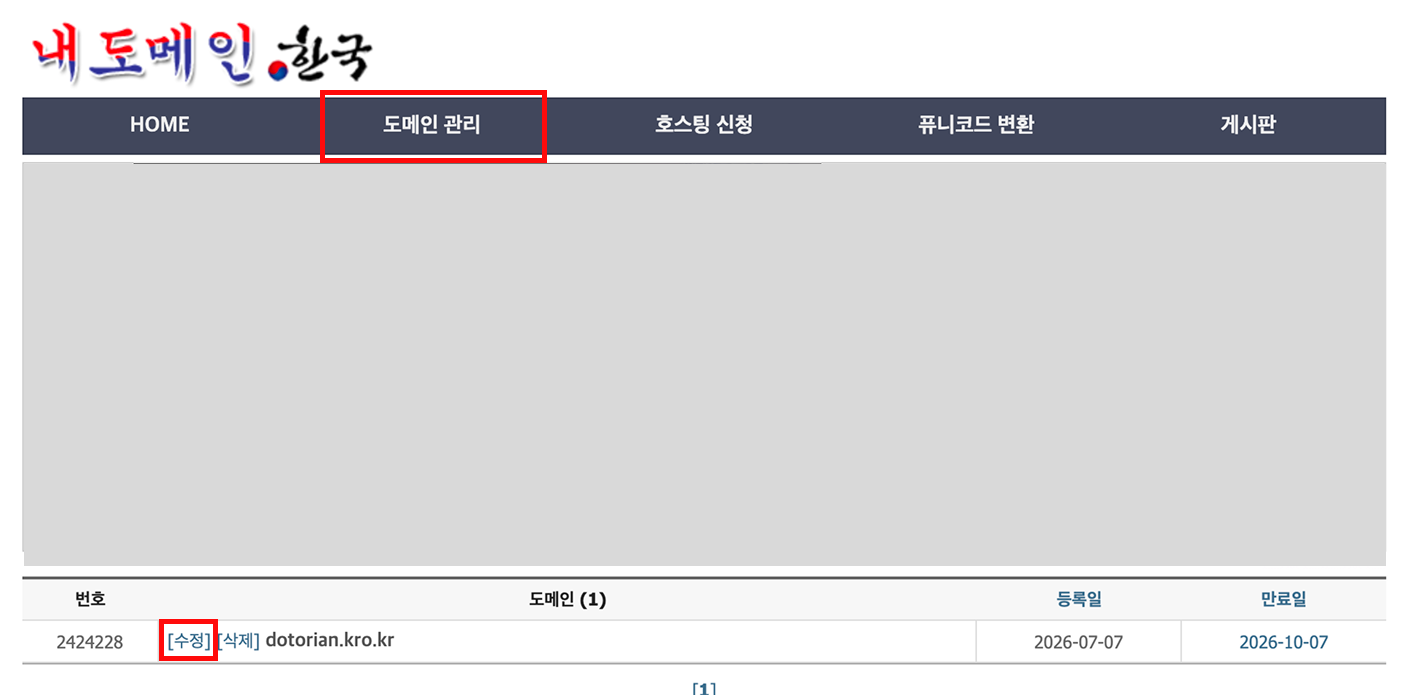
Vercel이 도메인을 정상적으로 인식하면 dotorian.kro.kr로 사이트를 열 수 있다. 기본 Vercel 주소가 아니라, 이제 Dotorian이라는 이름을 그대로 담은 주소로 공개된 것이다.
확인 체크리스트
- Vercel 기본
*.vercel.app주소에서 사이트가 정상 동작한다. - 내도메인.한국에서
dotorian.kro.kr을 발급했다. - Vercel에서 Domains → Add Existing을 눌렀다.
- 발급한 주소를 입력하고 Add domain을 눌렀다.
- Vercel DNS 안내값을 내도메인.한국에 입력했다.
- A 레코드의 Name 입력칸은 비워 두고
@를 넣지 않았다. - 잠시 후 Vercel에서 Refresh를 눌러 연결을 확인했다.